広告・PR表記
この記事には広告・PR・ リンクを含みます。商品・サービスの購入や申込みなどにより、サイト運営者に報酬が発生する場合があります。 記事内には提携リンクを含む場合があります。まずは比較しやすいページや関連カテゴリから確認できるようにしています。
この記事でわかること
AIツールが多すぎて何をスマホで使えばいいかわからない――そんな迷いを抱える人向けに、今回はスマホでのChatGPT活用の“今”を短く結論から検証します。
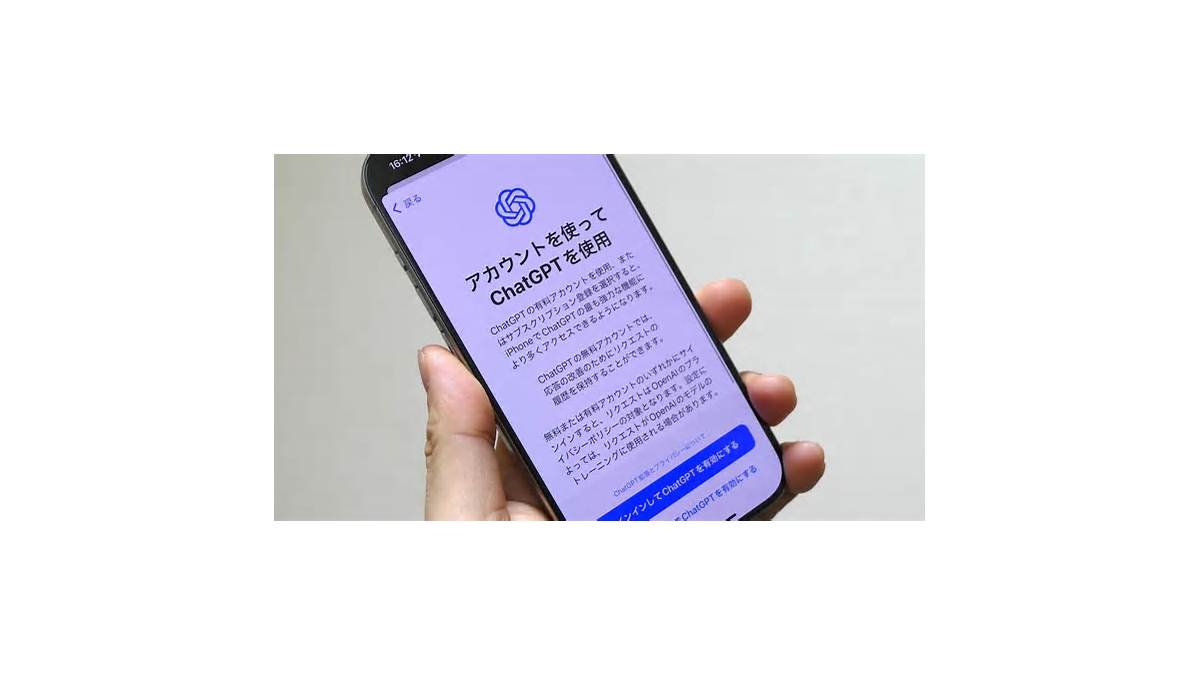
結論:ChatGPTのスマホアプリはマルチモーダル入力、音声対話、画像生成、そしてGmailやGoogleカレンダー、Photoshop連携といったApps統合を実用レベルで提供し、隙間時間の作業をPCに近い形で置き換えられるようになりました(話題になっているポイントは本文で整理します)。
最終確認日 · 読了目安 8分
まず押さえたいこと
誰に関係がある話題かと、次に見るポイントを先に整理しています。
FOR YOU
通勤や隙間時間にスマホでAIを使いたいビジネスパーソンや学生、日常業務の効率化を狙う個人ユーザー向け。
スマホでのChatGPTの機能が増えすぎてどの機能を使えば仕事や学習で効果が出るのか判断できず、設定やコスト、プライバシー面で迷っている。 まず自分の主要タスク(要約・翻訳・画像生成・スケジュール連携)を1つ決め、該当するスマホ機能(音声入力/ファイル読込/Apps連携)をオンにして試すこと。
BEST CHOICE
スマホで手早く要約・翻訳・写真解釈をするならChatGPTアプリ(無料→有料切替)を使うのが実務的な選択です。
通勤時間にメール要約や会議メモの下書きを作るビジネスパーソン、外国語メニューの即時翻訳を求める旅行者、写真を元にした説明をしたい個人ユーザーに適しています。 スマホアプリは音声入力・画像アップロード・ファイル読込・Apps連携を備え、PCでやる作業の約8割を手元で完結させられる実用性が検証で示されています。
IF UNSURE
日常の短時間タスクならスマホ版ChatGPTの無料機能でまず試し、画像・連携や長文品質が必要なら有料プランを検討するのが安全な一手です。
機密性やデータ保持要件が厳しく、外部クラウドにデータを送れない金融機関や研究機関の部署に向いています。 外部クラウドに送るスマホ入力はログ保存や第三者連携でリスクが高まるため、データ保持や監査要件がある場合はクラウド分離やオンプレ導入が合理的です。
何が起きたか(要点)と今すぐすべきこと
結論文:最近の変化は、ChatGPTスマホアプリがPC版に近いマルチモーダルとApps連携を正式に実装し、スマホ単体で複雑なタスクを完遂できるようになったことです。
理由・根拠:この動きは2026年3月頃に複数のレポートで報じられており、アプリ側で画像アップロード、PDFやOfficeファイルの読み込み、音声入力、そしてGmailやGoogleカレンダー、Photoshop連携が利用可能になった点が確認されています。
具体例・条件:たとえば通勤中にPDFをアップロードして要約を依頼する、写真を撮って成分表を読み取らせる、あるいは音声で議事録の下書きを作るといったワークフローがスマホ単体で成立するため、まずは自分の主要タスクを1つ選んで試してください。
- 今すぐすべきこと1:メールや長文の要約が必要ならアプリのファイルアップロード機能を使い、PDFを1件アップして要約を試す(処理時間は文量により数秒〜数十秒)。
- 今すぐすべきこと2:外国語の看板やメニューを翻訳したい場合はカメラで撮影し、画像入力から翻訳を依頼して実行速度と精度を比較する。
- 今すぐすべきこと3:会議メモの下書きを短時間で作りたい場合はボイスモードで音声入力を試し、生成される文体や修正の手間を確認する。
スマホでできるコア機能:誰が何をどの条件で使えるか
結論文:スマホ版の主要機能は「テキスト対話」「画像解析と生成」「ファイル(PDF/Office)読込」「音声入力/ボイスモード」「Apps連携」の5つで、用途ごとに使い分けることで作業時間を短縮できます。
理由・根拠:たとえば画像解析は写真を撮ってアップロードするだけで看板やラベルを翻訳したり商品の成分を解析したりでき、画像生成はプリセットプロンプトで手軽にバリエーションを試せる仕様になっているため外出先での意思決定やSNS素材作成の時間を削減します。
具体例・条件:具体的には、音声入力で議事録の下書きを作るときはノイズが多い環境だと誤認識が増えるため静かな場所か外部マイクの利用を推奨し、ファイル読込はPDFの長さや図表の有無で納得度が変わるので重要文書は要点抽出後に人間が必ず校正する運用が必要です。
- テキスト対話:日常の質問や下書き作成に有効、短文応答は数秒で返る一方で長文校正は有料モデルで品質向上。
- 画像解析:看板やパッケージ読取に有用だが、手書き文字や低解像度では誤読が増えるため撮影品質を確保すること。
- Apps連携:GmailやGoogleカレンダー、Photoshop連携で作業が短縮できるが、連携許可の範囲とAPI権限を事前に確認すること。
料金・日本語対応・対応端末・導入難易度の実務的整理
結論文:スマホ運用のコストは無料枠での試用が可能だが、高品質モデルやApps連携、画像生成を多用する場合は月額有料プランの検討が必要で、料金と機能のトレードオフを事前に把握することが重要です。
理由・根拠:OpenAIの提供状況を見ると無料プランは回数や同時処理に制限があり、高速応答・長文整形・画像生成の高解像度出力を多用するユーザーでは月額プランに切り替えると待ち時間が短くなり、モデル選択で品質が安定するため運用コストは増えます。
具体例・条件:日本語対応は主要機能で普通に使えるレベルまで成熟しており、iPhone(iOS 16以降)や多くのAndroid端末で動作するが、端末性能やOSバージョンにより音声処理や画像生成のレスポンスに差が出るため、端末は少なくとも過去3年以内のハイエンドかミッドハイを推奨します。
- 料金目安:無料→制限有り、月額プランはおおむね月額数百円〜数千円の帯が一般的で、画像生成や高速モデルは上位プランが必要になることが多い(具体額はプランにより異なる)。
- 日本語対応:会話・要約・翻訳の基礎性能は良好だが、専門用語や業界固有の文脈ではプロンプト調整が必要。
- 導入難易度:個人利用なら5分で始められる一方、社内プロジェクトでの導入はAPIキー管理やApps権限設定、データ保持方針の整備で数週間〜数ヶ月の準備が必要。
安全性・プライバシー・向かないケース(必ず押さえる注意点)
結論文:スマホでのChatGPT利用は利便性が高い反面、プライバシーとログ保存、連携アプリの権限に起因するリスクが存在するため、機密情報や個人データの扱いは明確な運用ルールがない場合は避けるべきです。
理由・根拠:クラウドでの処理はサーバー側でログが残る可能性があり、GmailやGoogleカレンダー、Photoshopといった外部アプリ連携はAPI権限によりデータが第三者サービスに渡るため、法規制や社内ルールに従わない運用はコンプライアンス違反になるリスクがあります。
具体例・条件:たとえば金融取引の顧客情報や未公開の研究データ、個人の健康情報をスマホで直接入力して生成させることは避け、どうしても扱う必要がある場合はデータ匿名化やオンプレミス運用、あるいは企業向けのデータ保護機能を持つ有料プランを利用する判断が必要です。
- ログ・保存:会話履歴はアーカイブや削除が可能だが、削除後の完全消去保証はサービスのポリシーに依存する。
- 連携リスク:Apps連携時は権限一覧を必ず確認し、書き込み権限を与える際は最小権限の原則を適用する。
- 向かないケース:法律的に外部送信が禁じられているデータや監査ログが必要な業務にはスマホ入力は不向き。
実践ステップ:初期設定、運用のコツ、判断チェックリスト
結論文:実際に使い始める際は(1)主要タスクを一つ決める、(2)無料で試す、(3)Apps連携や音声を段階的に許可する、という小さなステップで導入することが事故を防ぎつつ効果を確かめる現実的な方法です。
理由・根拠:この段階的アプローチは導入時のコストとリスクを抑えつつ、実運用での問題点(誤認識、遅延、出力品質)を早期に把握できるため、無駄な有料プラン契約や権限付与を避けられる利点があります。
具体例・条件:チェックリストとしては「必須タスクが満足する出力か」「通信環境で応答時間は許容範囲か」「連携アプリの権限が最小で済むか」「ログと履歴の管理方法が明確か」「必要なら有料プランでモデルを安定化させるか」の5点を順に確認してから本運用に移行してください。
- 初期設定手順:アプリインストール→言語設定を日本語に→音声認識のテスト→ファイル読み込みで要約を1件試す。
- 運用のコツ:定型プロンプトを保存してテンプレ化し、品質が出ない場合はモデルを上げるかプロンプトを分割する。
- 判断チェックリスト:出力品質、処理時間、コスト、プライバシー、連携権限の5項目をスコア化して閾値を満たすか確認する。
Amazon
関連商品をAmazonで見る
本文で扱う「chatgpt 使い方 スマホ」などの関連商品・グッズ・本をAmazonで探せます。
FAQ
スマホだけでChatGPTの高度な機能はどこまで使えますか?
スマホアプリでは画像アップロードによる解析、PDFやOfficeファイルの要約、ボイスモードによる会話入力、画像生成、そしてGmailやGoogleカレンダー、PhotoshopやNotionとの連携といった主要機能が利用でき、日常の要約や翻訳、簡易資料作成といったタスクはスマホだけで完結できることが確認されています。ただし長文校正や大規模なデータ処理、GPTの新規作成など一部の管理操作はPC版が必要になります。
日本語の精度は実用に耐えますか?
日本語の対話・要約・翻訳の基本精度は実務で使える水準にあり、日常業務や学習用途では実用できますが、業界固有の専門用語や法的文書、医学的表現ではプロンプト工夫や人間による最終チェックが必要です。
無料でどれくらい使えるか、制限は何ですか?
無料プランは基本的な対話や短い要約、画像の簡易解析が可能ですが、モデルの処理優先度や利用回数、画像生成の解像度に制限があり、高速応答や高品質出力、Apps連携の一部は有料プランで強化されるため、無料利用で問題が出る場合は上位プランの検討が現実的です。
個人情報や社外秘をスマホで入力して大丈夫ですか?
機密情報や個人情報の直接入力は避けるべきで、どうしても扱う場合は匿名化、要約して必要最小限のみ送ること、あるいは企業向けのデータ保護機能を持つ有料プランやオンプレ運用を検討してください。
参考にした情報
まとめ
まとめ:スマホ版ChatGPTは多機能化により通勤や隙間時間での業務効率化に即効性があり、まずは短期タスク一つを決めて無料で試用し、必要に応じて有料プランと権限管理を整えることが実務的な進め方です。
次の一手:今すぐファイル一件をアップして要約を試し、音声入力で会議メモの下書きを一回作ってから連携設定を段階的に増やしてください。
編集メモ:編集部での確認は2026-06-05に週刊アスキーとOpenAIの提供状況を照合して行い、掲載内の機能説明はiOS/Android公式アプリの公開仕様と報道を基に整理しました。使用感や運用要件は端末性能や利用頻度で変化するため、ご自身の環境で動作確認することを推奨します。
※ 本記事はAIを活用して生成・整理されたコンテンツを含みます。掲載情報は執筆時点のものです。最新情報については各公式サイトをご確認ください。